

Dominar la salud financiera de un cliente va mucho más allá de solo categorizar transacciones; el verdadero valor que aportamos como bookkeepers está en la interpretación de los datos. En esta guía, te explicaré paso a paso cómo generar los reportes esenciales y qué puntos clave debes analizar para entregar información estratégica.
Si estás optimizando tu flujo de trabajo o configurando una cuenta desde cero, siempre es útil repasar las bases de QuickBooks Online para asegurarte de que cada cuenta esté bien estructurada antes de correr cualquier informe.
A continuación, desglosamos cómo sacar provecho a las herramientas de reporting para elevar la calidad de tus cierres mensuales.
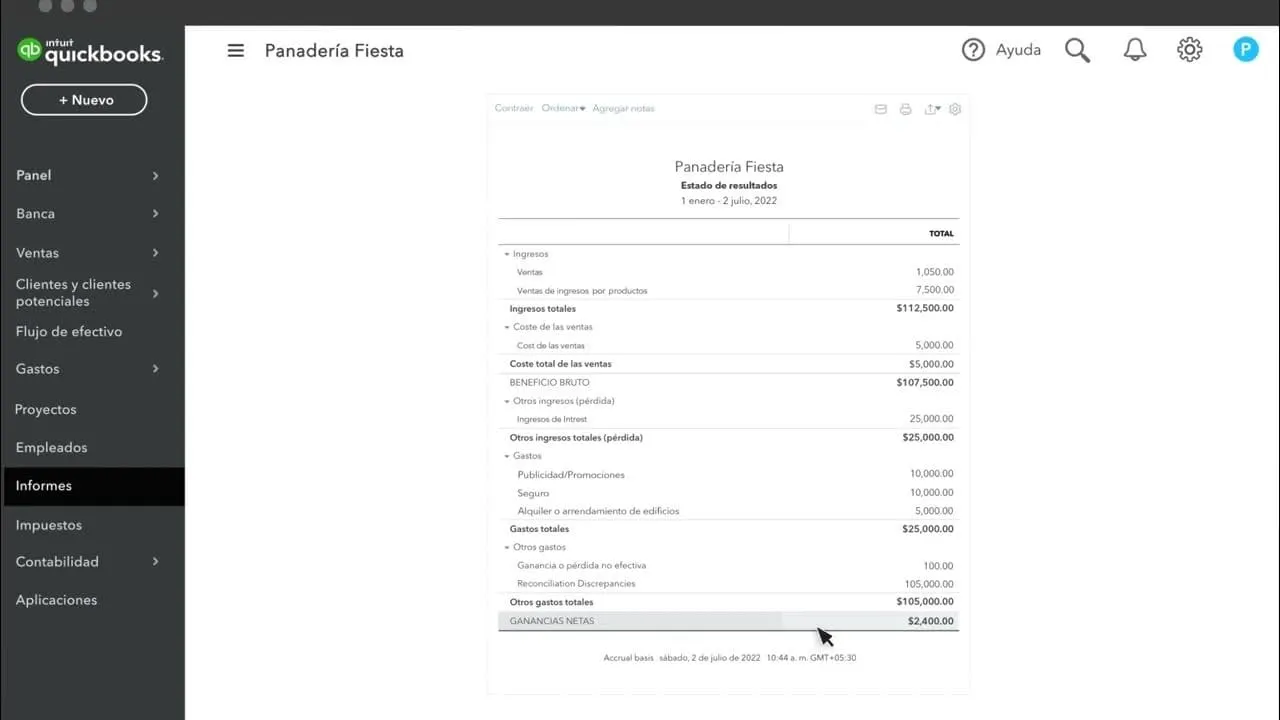
Por que usar los reportes financieros en QuickBooks Online
En mi experiencia como bookkeeper profesional y QuickBooks ProAdvisor certificado, he trabajado directamente en la organización contable de más de 900 LLC de no residentes durante los últimos 5 años.
Podría decirte que los reportes financieros son esenciales para cualquier dueño de negocio; realmente son el fruto de todo el proceso de teneduría de libros que realizamos. Este es nuestro resultado final, nuestra "carta de presentación" ante el cliente.
Un solo error al generar estos informes podría arruinar todo el progreso y la precisión que hemos construido mes a mes. Es por eso que saber configurar y usar correctamente los reportes en QuickBooks Online no es opcional, es lo que garantiza que el negocio tome decisiones sobre bases reales.

Comparativa de reportes financieros en QuickBooks Online
Antes de profundizar en cómo generar cada informe, es clave entender qué muestra cada reporte financiero, para qué sirve y qué errores debes evitar como bookkeeper. Esta comparativa te dará una visión clara y rápida de los tres reportes financieros más importantes en QuickBooks Online.
| Reporte | Qué muestra | Para qué se usa | Error común del bookkeeper |
|---|---|---|---|
| Profit and Loss (P&L) | Ingresos, gastos y utilidad del período | Medir rentabilidad y desempeño operativo | No revisar método Cash vs Accrual |
| Balance Sheet | Activos, pasivos y equity en una fecha específica | Evaluar salud financiera y solvencia | No cuadrar bancos con conciliaciones |
| Statement of Cash Flows | Entradas y salidas reales de efectivo | Analizar liquidez y capacidad de pago | Usar fechas distintas al P&L |
Por qué un bookkeeper debe dominar los reportes en QuickBooks Online
En la práctica diaria, los reportes financieros son el resultado real de todo tu esfuerzo como bookkeeper.
Todo lo que haces —categorización, conciliaciones y ajustes— tiene un solo destino: verse reflejado en:
- El P&L (Profit and Loss / Estado de Resultados),
- En el Balance General o
- En el Trial Balance (Balance de comprobación).
Cuando un reporte está mal configurado, el problema no es solo técnico. El problema es de credibilidad profesional. Un cliente puede perder confianza, un CPA puede rechazar la información o un error puede llegar directamente al proceso de impuestos.
La diferencia entre “sacar un reporte” y entregar información confiable
Hoy en día, herramientas como QuickBooks Online nos dan la ilusión de que la contabilidad es instantánea; basta con un par de clics para generar un PDF profesional. Sin embargo, hay una verdad incómoda que todo buen mentor debe enseñar: un reporte generado sin criterio no es información, es solo un dibujo. Como se dice habitualmente en el mundo de la tecnología y las finanzas, "Garbage In, Garbage Out" (Si alimentas el sistema con basura, el resultado será basura).
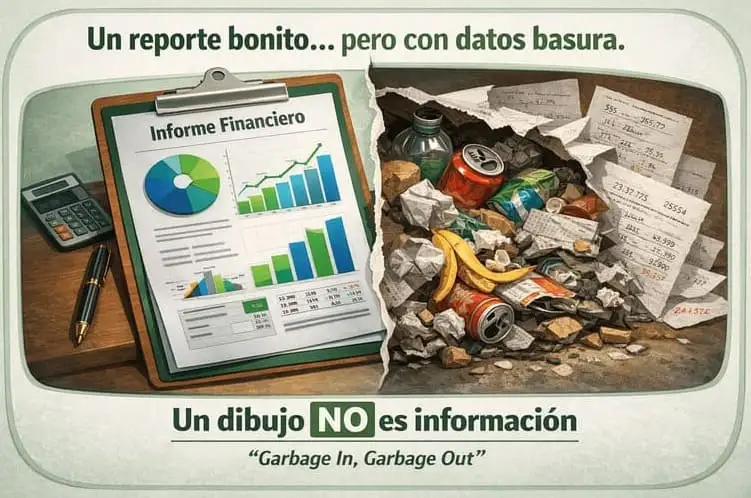
"Esta imagen se refiere a que tu objetivo como bookkeeper no debe ser simplemente entregar un reporte lindo. Debes entregar información real."
Integridad de datos según AICPA
Esta falta de criterio se nota, por ejemplo, cuando vemos un P&L (Profit and Loss) que muestra ganancias infladas simplemente porque:
- no se ajustaron las fechas o
- no se entendió la diferencia entre el método de caja y el devengado.
Esto no es un detalle menor; el AICPA (American Institute of Certified Public Accountants), que es la autoridad mundial en la profesión, subraya que la integridad de los datos es el pilar de cualquier decisión empresarial.
Puedes leer más sobre sus criterios de integridad de datos aquí: AICPA - Data Integrity Criteria. Si el reporte no sigue estos principios, el dueño del negocio tomará decisiones basadas en una fantasía.

Conciliaciones y el criterio de la SBA
Pero el problema no se queda solo en las ganancias. Esa falta de coherencia se traslada directamente al Balance General. De nada sirve presentar un estado financiero si no hemos pasado por el proceso riguroso de las conciliaciones. Según la SBA (Small Business Administration) del gobierno de los EE.UU., las conciliaciones y los controles internos son críticos para:
- que un negocio sea elegible para préstamos y
- para detectar fraudes.
La SBA incluso publica guías sobre cómo estos reportes deben "cuadrar" con los registros reales: SBA - 5 cosas que debes saber de tu Balance Sheet. Sin ellas, el Balance es solo una lista de deseos, no una fotografía real de lo que la empresa posee y debe.
Al final del camino, cuando llegamos a la Trial Balance o Balance de Comprobación, cualquier saldo incorrecto que hayamos arrastrado hará que todo el proceso de cierre carezca de validez técnica. Es aquí donde se separa al "digitador" del verdadero bookkeeper.
El valor de tu trabajo no reside en la rapidez con la que manejas el ratón, sino en tu capacidad para interpretar, validar y asegurar que cada número cuenta la historia real y honesta del negocio.
"No lo digo yo como una opinión personal: lo dicen los estándares internacionales. El reporte es el mensaje, pero tú eres el garante de que ese mensaje sea la verdad."
Cómo acceder y gestionar el centro de reportes en QuickBooks Online
El Centro de Informes es el destino final de toda la data procesada en QuickBooks Online. Muchos principiantes cometen el error de ver esta sección como algo secundario, pero la realidad es que aquí es donde tu trabajo se vuelve visible y valioso para el cliente. Dominar este espacio te permite entregar información financiera confiable de manera eficiente.
Paso a paso para navegar en el menú de Reports
Para moverte con agilidad en QuickBooks Online, debes evitar la navegación manual extensiva. Sigue este orden lógico para optimizar tu flujo de trabajo:
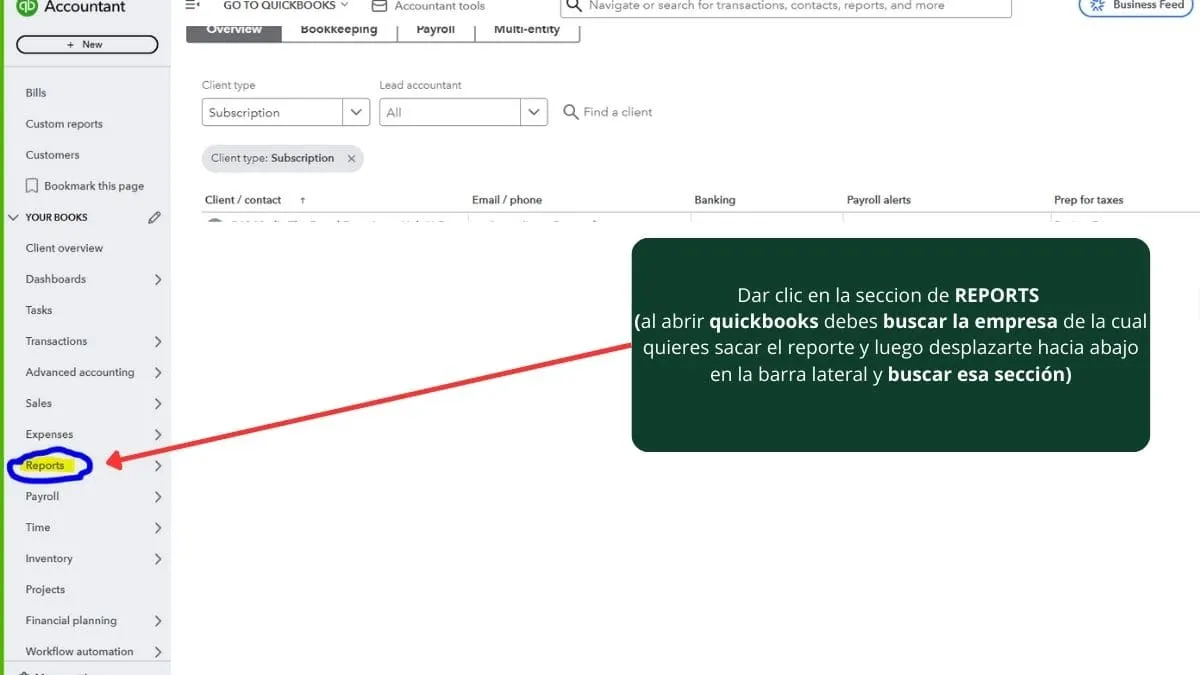
1. Localizar la pestaña de Reports
Dirígete al panel de navegación ubicado a la izquierda de la pantalla. Busca y haz clic en la opción Reports (o Informes). Si el menú está contraído, busca el icono de la gráfica de barras.
2. Seleccionar la pestaña Standard
Al entrar al centro de reportes, asegúrate de estar en la pestaña Standard. Aquí QuickBooks organiza los informes por categorías funcionales como "Business Overview", "Who owes you" o "Expenses and Vendors".
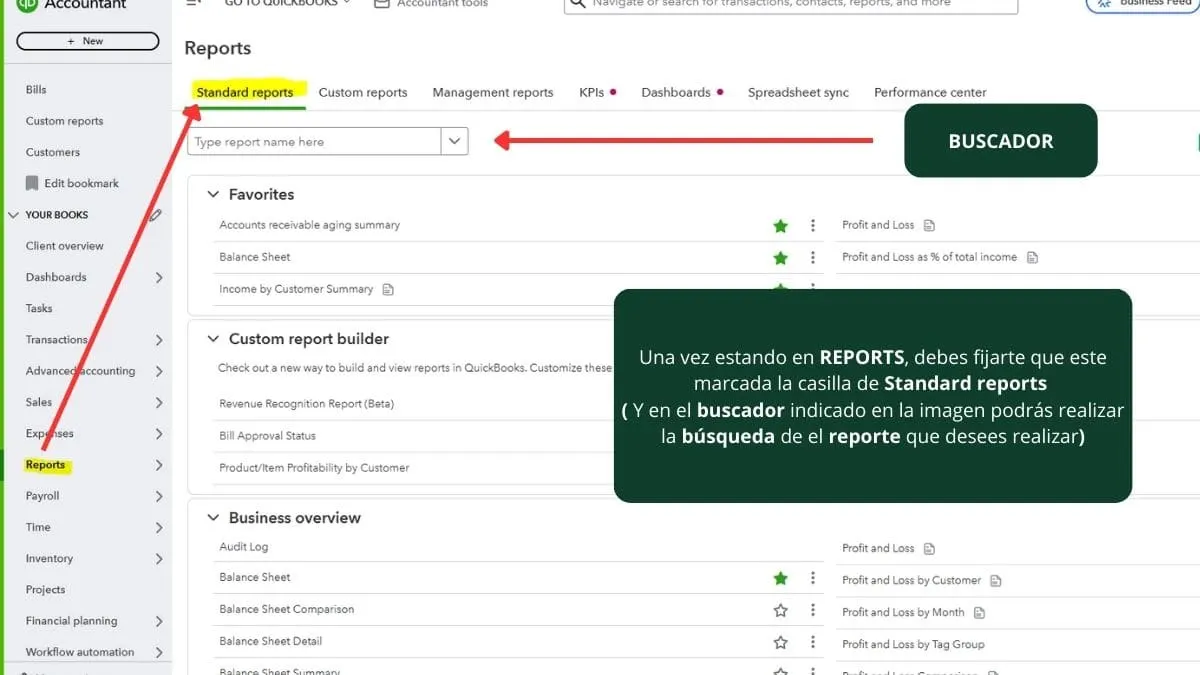
3. Utilizar la barra de búsqueda
En lugar de desplazarte por las categorías, utiliza el campo "Find report by name" situado en la parte superior derecha. Escribe el nombre del reporte (ej. "Balance Sheet") y selecciona el resultado que arroja el buscador predictivo.
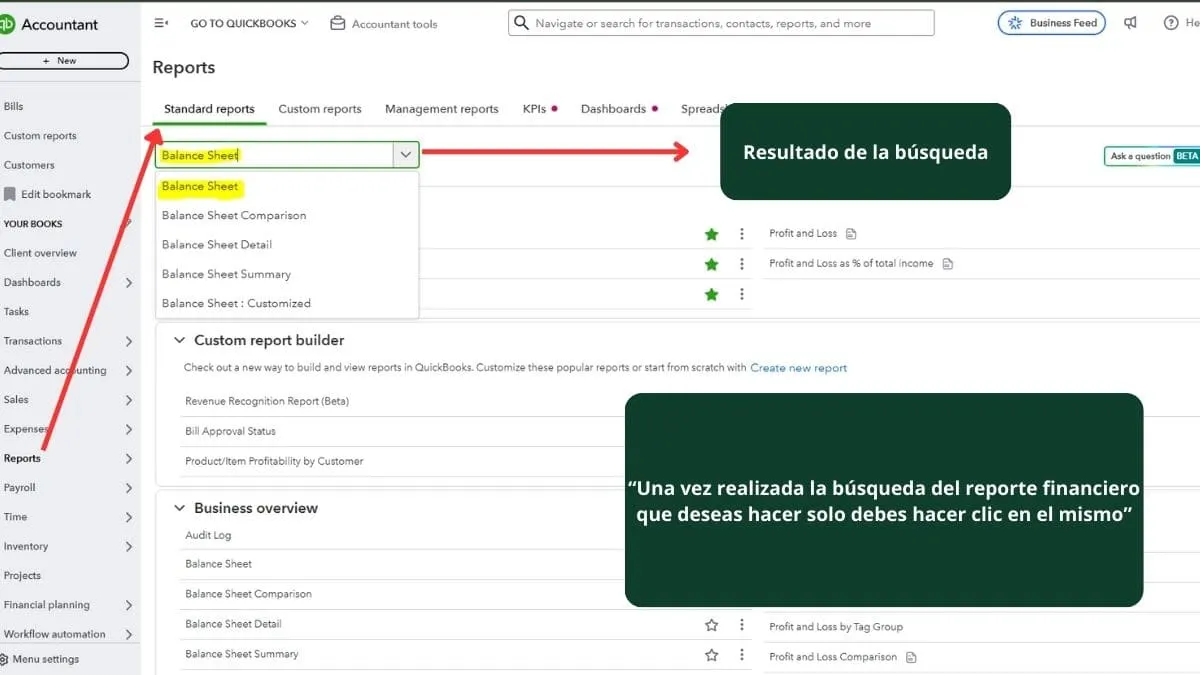
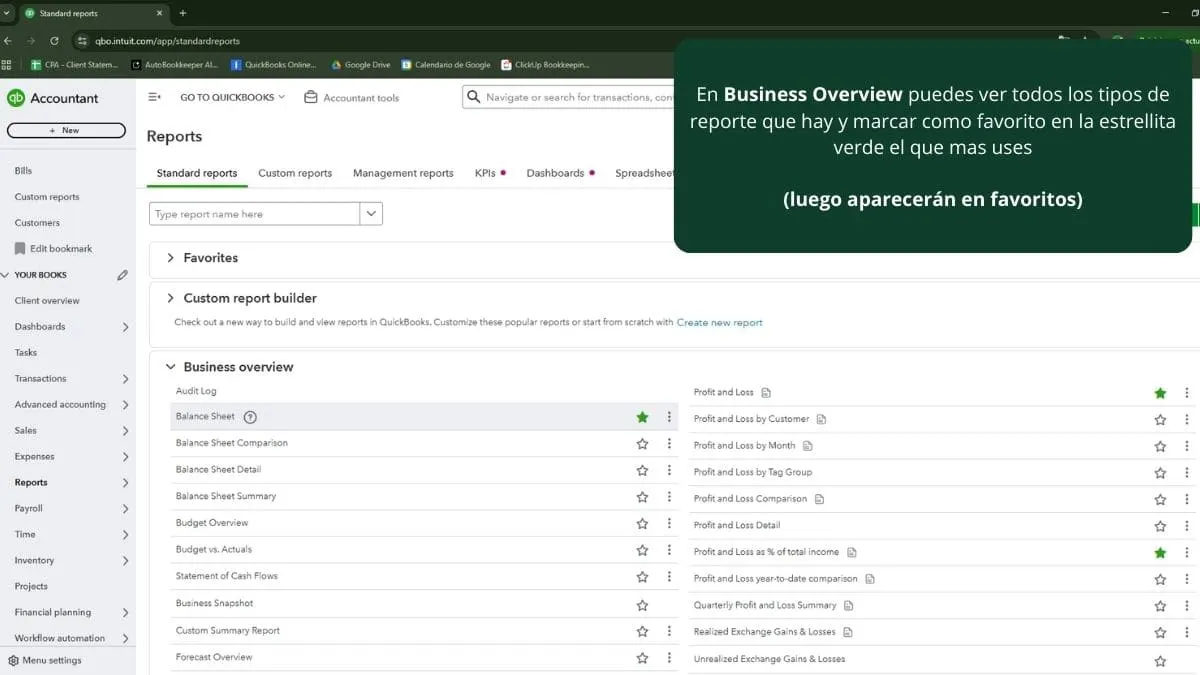
4. Marcar reportes como favoritos
Para reportes de uso recurrente, haz clic en el icono de la estrella situado a la izquierda del nombre del informe. Esto anclará el reporte en la sección superior llamada "Favorites", eliminando la necesidad de buscarlo en el futuro.
En la práctica real, no le enviamos al cliente un solo archivo. Siguiendo el estándar que ves en firmás de alto nivel, entregamos un paquete que incluye el Profit and Loss, el Balance Sheet y el Statement of Cash Flows. A continuación, veremos cómo generar cada uno y cómo unificarlos en el reporte de gestión final.
5. Generar el Profit and Loss (P&L)
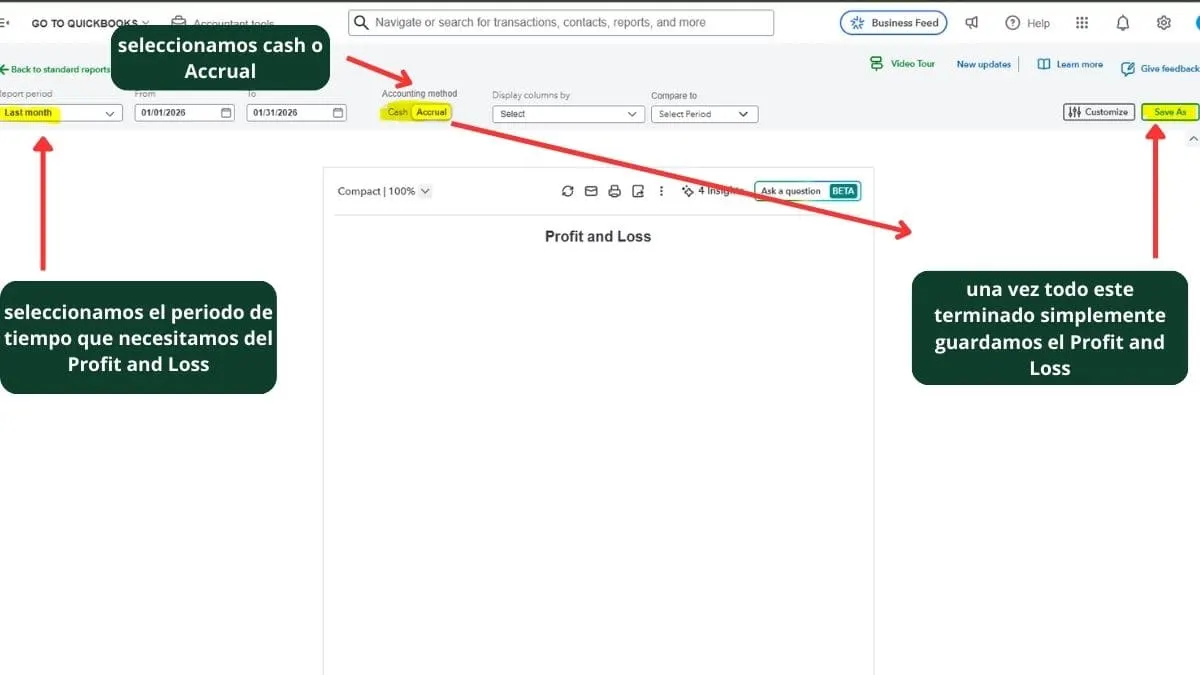
Este es el primer reporte que revisará el cliente para ver su utilidad. Acción: Busca "Profit and Loss" en el centro de informes. haz clic en el resultado del buscador y luego que estés allí adentro Configura el periodo (ejemplo. Last Month) y el método (Accrual ojo esto depende Accrual es para rentabilidad y proyecciones; Cash para liquidez y flujo real.). Verifica que no existan cuentas en "Uncategorized Asset/Expense" antes de continuar.
6. Generar el Balance Sheet
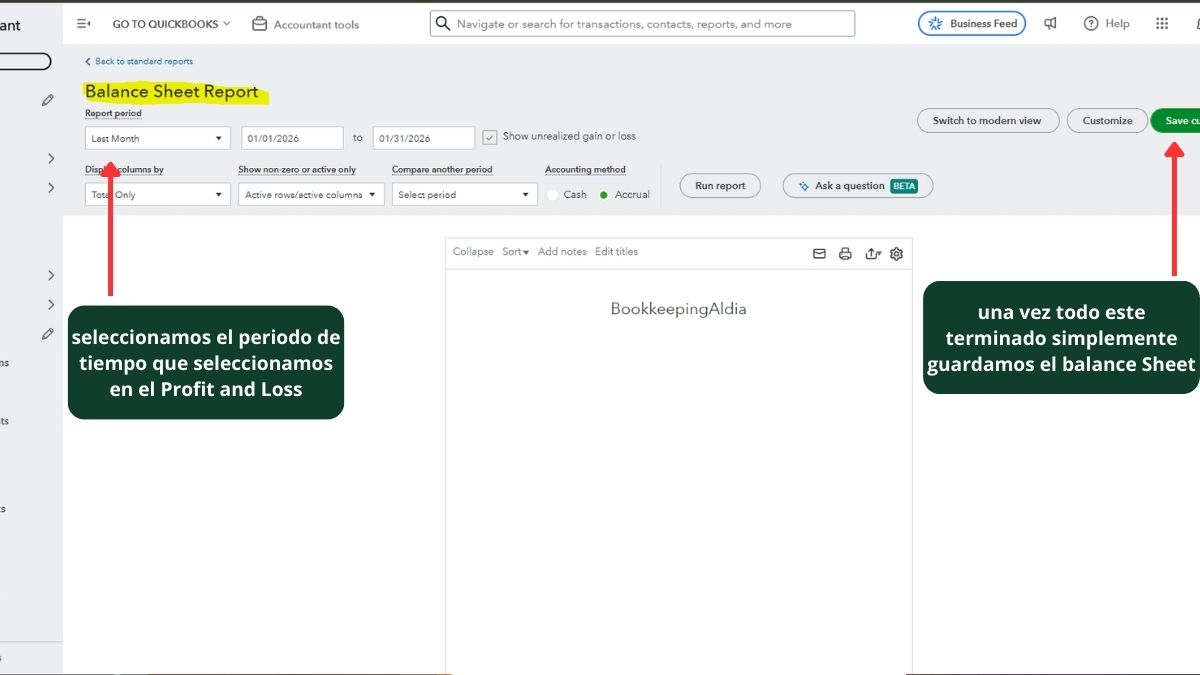
Como aprendimos antes, este reporte valida la salud de los activos y pasivos. Acción: Regresar hacia atrás a la sección de Reports y una vez estés ahí buscar en el buscador Balance Sheet luego repetir el mismo proceso pero ¡Ojo aquí asegúrate que sea con la misma fecha de corte que el P&L.! Asegúrate de que las cuentas bancarias coincidan con tus conciliaciones. Sin este paso, el reporte de desempeño que entregaremos después no tendrá validez técnica ante instituciones como el AICPA.
7. Generar el Statement of Cash Flows
Muchos dueños de negocio se preguntan: "¿Por qué el P&L dice que gané dinero pero no tengo efectivo en el banco?". Este reporte responde eso, mostrando de dónde vino el dinero y en qué se gastó (operación, inversión o financiamiento).
Acción: Busca "Statement of Cash Flows". Al igual que el P&L, Ten cuidado con las fechas (por ejemplo, si en los reportes anteriores seleccionaste last month en este debes hacer lo mismo) esto Es vital para que el cliente entienda su liquidez real.
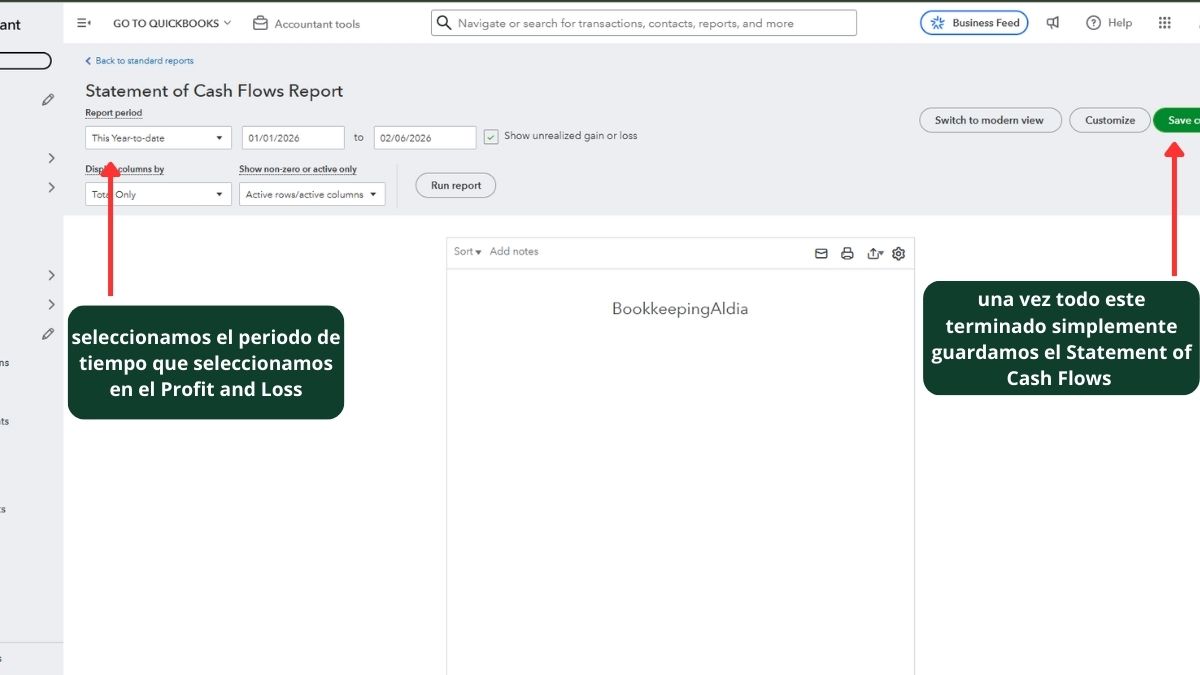
8. Crear el Management Report
Es aquí el punto clave. Seguramente cuando le diste en "SAVE AS" en el momento en el que generaste los reportes de profit and loss y demás, notaste que no se te descargó ningún archivo. Esto se debe a lo que se guarda en sí. Es la plantilla permitiéndote reutilizarla luego para generar más reportes, ahora lo que sigue es generar un Management Report. En lugar de enviar tres PDFs por separado, QuickBooks permite crear un Management Report. Este es un documento elegante y profesional que agrupa los tres reportes anteriores en un solo archivo con portada y tabla de contenido.
Acción:
1. Estando en la sección de Reports como ya la conocerás, haz clic en la pestaña superior Management Reports.
2. Selecciona la plantilla "Company Overview".
3. Haz clic en Edit para incluir el P&L, Balance y Cash Flow dentro del mismo documento.
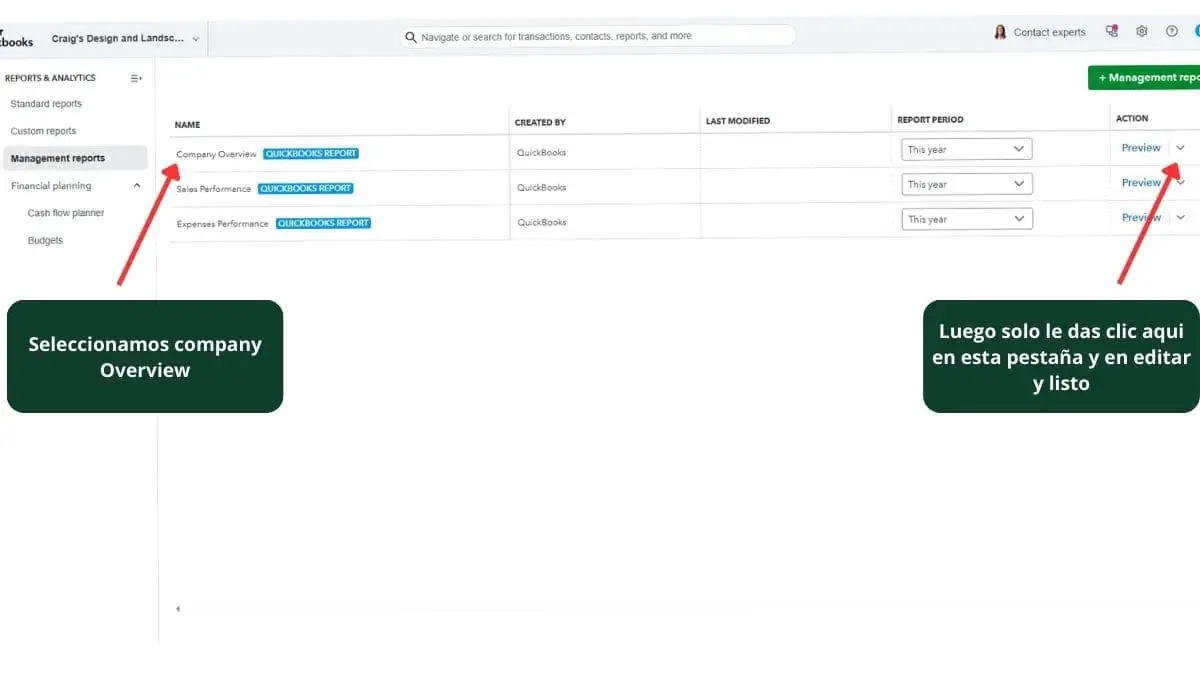
9. Listo, esto está terminado
Ciertamente aquí se necesitan algunos pasos y detalles que suelo dar a los bookkeepers en asesorías personalizadas en español uno a uno, donde resuelvo todas sus dudas e inquietudes, si tu quieres saber más de este tema y preguntarme lo que sea y que responda y resuelva todas y cada una de tus dudas en base a mi conocimiento solo debes dar clic aquí en este enlace
si por el momento no estás interesado en esto. Lo comprendo perfectamente, por ello aquí te dejo un video de un excelente creador de contenido en quickbooks que puedes ver y resolverá tus dudas.
Este video pertenece a Alexander Hiller
Entregar esta estructura de archivos demuestra que no eres solo alguien que registra facturas, sino un profesional que organiza la información para que el dueño de negocio pueda dormir tranquilo. El General Ledger (Libro Mayor) es la prueba de transparencia de todo lo que hiciste durante el mes.
"El cliente quizás no entienda cada asiento contable, pero cuando recibe un Management Report bien estructurado junto a su General Ledger, entiende que su negocio está en manos profesionales."
Configuración clave que todo bookkeeper debe revisar
| Elemento | Qué revisar | Error común |
|---|---|---|
| Fechas | Periodo exacto del cierre | Usar fechas parciales |
| Método contable | Cash vs Accrual | Enviar P&L incorrecto al CPA |
| Cuentas | Sin Uncategorized | Gastos sin clasificar |
En mi experiencia como bookkeeper, el 80% de los problemas en reportes vienen de una mala configuración del P&L, no de QuickBooks como sistema.
Cómo explicar los resultados a tu cliente
Entregar un PDF por correo es solo la mitad del trabajo. La verdadera magia del bookkeeper profesional ocurre cuando traduces esos números a un lenguaje que el dueño del negocio entienda. Recuerda: tu cliente no quiere saber qué es un "asiento contable", quiere saber por qué tiene menos dinero en el banco.
Cuando envíes tus reportes, añade un pequeño resumen ejecutivo con puntos clave como estos:
- Análisis de Rentabilidad: "Tu utilidad neta bajó un 5% este mes, principalmente porque tus gastos de logística e insumos subieron un 10% comparado con el mes anterior".
- Gestión de Cuentas por Cobrar: "Tienes $5,000 pendientes de cobro con más de 60 días de retraso. Esto está afectando tu flujo de caja para pagar a proveedores".
- Comparativa de Gastos: "Noté un cargo duplicado en la cuenta de suscripciones de software; ya lo categoricé como un ajuste, pero te sugiero revisar ese servicio".
Mi recomendación personal (yo lo aplico con mis clientes) es que entregues archivos concretos como lo son estos reportes:
- General Ledger.xlsx: El detalle técnico y transparente de todos los movimientos del periodo.
- Reconciliation summary.pdf: La prueba documental de que los saldos bancarios coinciden con QuickBooks.
- Performance report.pdf: Un análisis visual del rendimiento y metas alcanzadas en el mes.
- Management report.pdf: El paquete consolidado que agrupa la información financiera clave con portada profesional.
Al presentar esta combinación de formatos (Excel para auditoría y PDF para lectura ejecutiva), elevas automáticamente el estándar de tu servicio ante el cliente y su CPA.
"Si quieres aprender más a profundidad como generar estos reportes y convertirte en un bookkeeper profesional de alto nivel. Solo agenda una llamada conmigo y ccoordinemos un precio para enseñarte lo que tu quieres aprender: Clic aquí
Checklist de Validación Pre-Entrega
Antes de presionar el botón de "Enviar", pasa tus reportes por este filtro. Evitar un error simple es lo que protege tu credibilidad y te hace ver como un experto ante el CPA del cliente.
- ¿La Ecuación Contable cuadra? (Total Assets = Total Liabilities + Equity).
- ¿Las cuentas bancarias están conciliadas? El saldo en el Balance Sheet debe coincidir con el extracto al centavo.
- ¿Cuentas "Uncategorized" en cero? No debe haber nada en Uncategorized Expense, Income o Asset.
- ¿Revisaste saldos negativos? Una cuenta de activos (como el banco) en negativo suele indicar que faltan depósitos por registrar o hay cheques duplicados.
- ¿El método es el correcto? Verifica si el reporte está en Cash o Accrual según la preferencia del cliente.
Preguntas Frecuentes sobre Reportes Financieros
Esto sucede porque el P&L refleja la rentabilidad operativa, pero no incluye movimientos de caja como pagos al principal de préstamos, compras de activos fijos o retiros del dueño (Draws). Por eso es vital entregar siempre el Statement of Cash Flows junto al P&L.
Lo estándar es una entrega mensual durante los primeros 10 a 15 días del mes siguiente. Sin embargo, para clientes con mucho movimiento, una revisión quincenal de "Cuentas por Cobrar" es una estrategia muy valorada para mantener el flujo de caja sano.
En QuickBooks Online es raro que suceda automáticamente, pero si ocurre, suele ser por una cuenta creada manualmente sin el tipo de cuenta correcto o una transacción dañada. Debes revisar el Trial Balance para localizar el descuadre rápidamente.
Sí, en la sección de "Edit" del Management Report puedes subir el logo del cliente y cambiar la portada. Esto permite que el reporte se entregue como un libro corporativo profesional, elevando la percepción de tu servicio.
¿Quién está detrás de esta guía de reportes en QuickBooks?

Si llegaste hasta aquí, es justo que sepas quién te está hablando. Mi nombre es Johan Garcia, soy bookkeeper profesional y QuickBooks ProAdvisor certificado, y llevo años trabajando exclusivamente con LLC que operan fuera de Estados Unidos es decir LLC de no residentes.
Todo lo que acabas de leer no sale de un manual ni de teoría inventada Sale de el día a día : de tanto revisar libros mal llevados, corregir errores que cuestan multas a dueños de LLC, ordenar contabilidades que “no debían pagar impuestos” y preparar información real, clara y defendible frente al IRS.
En mi experiencia formando bookkeepers, siendo sincero no brindo tanto este servicio, solo a personas en particular. Si quieres ser uno de estos pocos que tienen la oportunidad de asesorarse con un bookkeeper y contador profesional con título universitario solo debes dar clic debajo en la sección de agendar una reunión. Muchas gracias por tu atención
Conclusión
Después de trabajar con más de 900 LLC Y formar algunos bookkeepers , te puedo asegurar algo: el dueño de negocio no te paga solo por organizar transacciones; te paga por la paz mental de saber que sus números son ciertos y dejo su contabilidad en las manos correctas.
Al dominar estos reportes, dejas de ser un procesador de datos y te conviertes en el guardián de la verdad financiera del negocio. Tu firma en un reporte financiero es tu palabra. Asegúrate de que siempre sea una palabra de integridad, precisión y profesionalismo.
"Un buen reporte le dice al cliente dónde estuvo; un gran bookkeeper le ayuda a decidir hacia dónde ir."